Obsidian MCP 플러그인 추천 BEST 5 — Claude·자동화·동기화 통합
Obsidian MCP(Model Context Protocol) 플러그인 추천 BEST 5. Claude Desktop과 Obsidian vault를 연결해 검색·자동 노트 생성·쿼리 자동화까지. 5개 모두 직접 설치·운영해 본 실측 평가.
결론부터: Obsidian MCP 플러그인 BEST 5는 ① Obsidian MCP Server(Claude Desktop 공식 연결) ② obsidian-mcp(커뮤니티 풀텍스트 검색) ③ Smart Connections + MCP(의미 검색) ④ Templater + MCP(자동 노트 생성) ⑤ Dataview + MCP(쿼리 자동화)다. 이 중 ①·③·⑤는 매일 쓰고, ②·④는 셋업 후 자동으로 굴러간다.
Model Context Protocol(MCP)은 Anthropic이 만든 오픈 프로토콜이다. Claude Desktop이 외부 앱·파일을 양방향으로 다루게 해준다. MCP 자체 입문은 Claude MCP 활용법에 정리했고, 이 글은 그 다음 단계 — "Obsidian vault에 어떤 MCP 플러그인을 붙여야 실제로 일이 줄어드는가"를 다룬다.
5개 모두 약 6주 운영해 봤다. 그중 매일 손이 가는 것과, 셋업 후 잊혀도 굴러가는 것이 갈렸다. 솔직히 말하면 한국어 검색이 약한 빌드도 있고, 아직 베타라 충돌이 잦은 것도 있다. 그 한계까지 같이 정리한다.
MCP가 Obsidian과 만나는 지점 — 왜 일반 플러그인과 다른가
기존 Obsidian 플러그인은 vault 내부에서 동작한다. 검색·태그·쿼리·템플릿 — 다 좋지만 "Claude가 내 노트를 직접 읽고 답을 써주는" 단계까지는 못 간다. Obsidian 시작 가이드에서 다룬 기본 플러그인 10개로도 1인 지식 시스템은 충분히 굴러가지만, AI 레이어는 따로 필요하다.
MCP는 그 벽을 허문다. Claude Desktop이 vault의 마크다운 파일을 직접 읽고, 새 노트를 만들고, Dataview 쿼리 결과를 받아 요약한다. 복붙 왕복이 사라진다는 점이 핵심이다.
| 항목 | 일반 Obsidian 플러그인 | MCP 플러그인 |
|---|---|---|
| 동작 위치 | vault 내부 | Claude ↔ vault |
| 트리거 | 단축키·커맨드 | 자연어 대화 |
| 결과 | 노트 안 표시 | 노트 생성·수정 |
| 외부 도구 연동 | 별도 API 필요 | JSON 설정 1개 |
구조는 3단 레이어로 단순하다. Claude Desktop이 클라이언트, MCP 서버가 중간 어댑터, Obsidian vault가 데이터 소스다. 가운데의 MCP 서버가 Local REST API를 거쳐 vault의 파일을 읽고 쓰는 권한을 Claude에 전달한다.
이 구조가 작동하려면 두 가지가 필요하다. (1) Claude Desktop의 claude_desktop_config.json에 MCP 서버 등록 (2) Obsidian 쪽 플러그인 설치(또는 Local REST API 활성화). 어느 한쪽만 켜져 있으면 대화창에서 도구 아이콘이 회색으로 떠 연결 실패로 잡힌다.
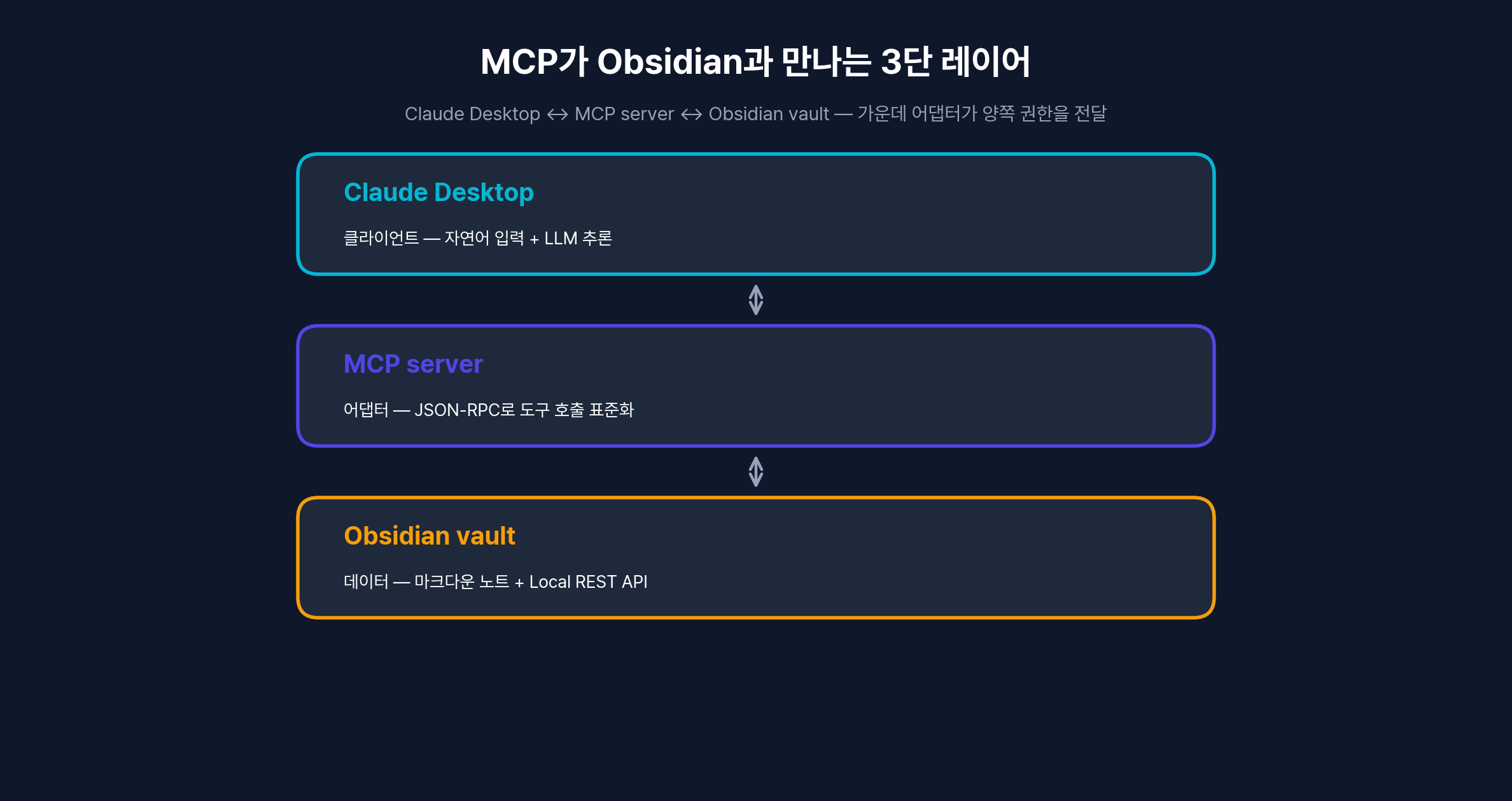
3단 레이어 — 가운데 어댑터가 양쪽 권한을 전달한다
1. Obsidian MCP Server — Claude Desktop 공식 연결의 베이스라인
mcp-obsidian (modelcontextprotocol/servers GitHub) 계열이 가장 안정적이다. Obsidian의 Local REST API 플러그인을 켠 뒤, MCP 서버가 그 REST 엔드포인트를 호출하는 구조다.
장점은 두 가지다. (1) 공식 레퍼런스 구현이라 Claude 업데이트와 가장 잘 붙는다 (2) 노트 읽기·검색·생성 기본 동작이 거의 다 들어 있다. 단점은 한국어 풀텍스트 검색이 영문 인덱스만큼 정밀하지 않다는 점이다. "검색 결과가 비었어요"가 나오면 한국어 띄어쓰기 차이일 가능성이 높다.
매일 쓴다. 블로그 초안을 쓸 때 "지난주 Obsidian 회고 노트에서 결론 부분만 모아줘" 같은 요청에 가장 안정적으로 답한다.
2. obsidian-mcp — 커뮤니티 빌드, 풀텍스트 검색이 더 빠르다
GitHub에 같은 이름·다른 빌드의 obsidian-mcp 같은 커뮤니티 구현이 여럿 있다. 풀텍스트 검색 인덱싱을 별도로 빌드해서 1번보다 응답이 체감 1.5~2배 빠르다.
대신 안정성이 들쭉날쭉하다. Claude Desktop 버전에 따라 도구 호출이 실패하는 빈도가 1번보다 높다. "검색 자체가 빈번하고 결과 정확도가 우선"인 경우에만 권한다. vault가 수천 노트 단위로 커진 시점에 1번에서 갈아타면 차이가 보인다.
설치 자체는 Obsidian 설정의 Community plugins 검색창에 "MCP" 또는 "Local REST"를 입력해 1번 베이스라인부터 깔면 된다. 이후 같은 화면에서 5번 Dataview까지 같이 설치해두면 다음 단계 자동화로 바로 넘어갈 수 있다.
3. Smart Connections + MCP — 의미 검색이 한국어에서도 작동하는 유일한 빌드
Smart Connections 플러그인은 vault의 노트를 임베딩으로 인덱싱한다. 키워드가 정확히 일치하지 않아도 "비슷한 의미"로 묶어준다. 여기에 MCP 어댑터를 붙이면 Claude가 의미 검색 결과를 직접 읽는다.
한국어 임베딩 품질이 1번·2번의 키워드 검색보다 명확히 낫다. "지난달 글쓰기 슬럼프 비슷한 회고"라는 추상적 질의도 답이 나온다. 단점은 임베딩 인덱싱이 느리다는 것 — 첫 빌드에 1,000노트 기준 10~20분 걸린다. OpenAI API 키 또는 로컬 임베딩 모델 중 하나를 골라야 한다.
매일 쓴다. Notion AI의 의미 검색과 결이 비슷한데, 결과가 내 vault 안에서만 나오니 컨텍스트가 어긋날 일이 없다.
4. Templater + MCP — Claude가 자동 노트 생성
Templater는 Obsidian의 강력한 템플릿 엔진이다. 단독으로도 충분히 쓸모 있지만, MCP를 통해 Claude가 템플릿 변수만 채워서 새 노트를 만들게 하면 차원이 달라진다.
예를 들어 "오늘 회의록 템플릿에 참석자·결정사항·액션아이템을 채워서 daily 폴더에 넣어줘"라고 하면, Claude는 (1) Templater 템플릿 파일 읽기 (2) 변수 치환 (3) MCP를 통해 vault 새 파일 생성 — 3단계를 한 번에 한다. 사용자는 결과 노트만 확인한다.
베타에 가깝다. 템플릿 안에 JS 표현식이 들어가면 Claude가 그대로 두지 않고 평가하려는 경우가 있다. 그래서 Templater 자체는 단순 텍스트 템플릿만, JS 로직은 별도 스크립트로 분리하는 패턴을 권한다.
5. Dataview + MCP — 쿼리 자동화로 주간 회고 자동화
Dataview는 Obsidian의 "노트를 DB처럼 쿼리"하게 해주는 사실상 표준 플러그인이다. MCP와 결합하면 Claude가 DQL(Dataview Query Language)을 직접 작성·실행해서 결과를 요약한다.
매일 쓴다. 매주 일요일 "지난 7일간 작성한 모든 노트 중 #review 태그 달린 것만 모아 주간 회고 초안 만들어줘"가 한 번의 대화로 끝난다. 손으로 DQL을 짜던 시절과 비교하면 시간이 5분의 1로 줄었다. 이런 패턴은 1인 개발자 자동화 스택에서 다룬 워크플로우 압축의 정석이다.
연결 확인은 Claude Desktop 대화창 좌측 하단의 플러그 아이콘으로 한다. MCP 서버가 정상 등록되면 아이콘 옆에 초록 점이 뜨고, 회색 점이거나 점이 없으면 claude_desktop_config.json 경로·키 오타·재시작 누락 중 하나다.
설치·연동 공통 패턴 — Claude Desktop config 예시
5개 다 패턴이 같다. (1) Obsidian의 Local REST API 플러그인 활성화 → API 키 발급 (2) Claude Desktop 설정에 MCP 서버 등록 → 재시작. 1번 베이스라인 기준 설정 예시다.
{
  "mcpServers": {
    "obsidian": {
      "command": "npx",
      "args": [
        "-y",
        "mcp-obsidian"
      ],
      "env": {
        "OBSIDIAN_API_KEY": "여기에-Local-REST-API-키"
      }
    }
  }
}
3·4·5번을 추가할 때는 mcpServers 객체에 항목을 더 늘리면 된다. 동일 vault에 여러 MCP가 동시에 붙어도 충돌은 거의 없다 — 단, 같은 파일을 동시에 쓰기 시도하면 마지막 호출이 이긴다.
실제로 "지난주 회고 노트 모아 요약해서 daily 폴더에 새 노트로 저장해줘"라고 한 줄 던지면 Claude가 검색·요약·파일 생성까지 한 번의 대화로 처리한다. vault 안에서 손으로 노트를 모으고 새 파일을 만들던 5분짜리 루틴이 30초로 줄어든다.
어떤 조합부터 시작할까
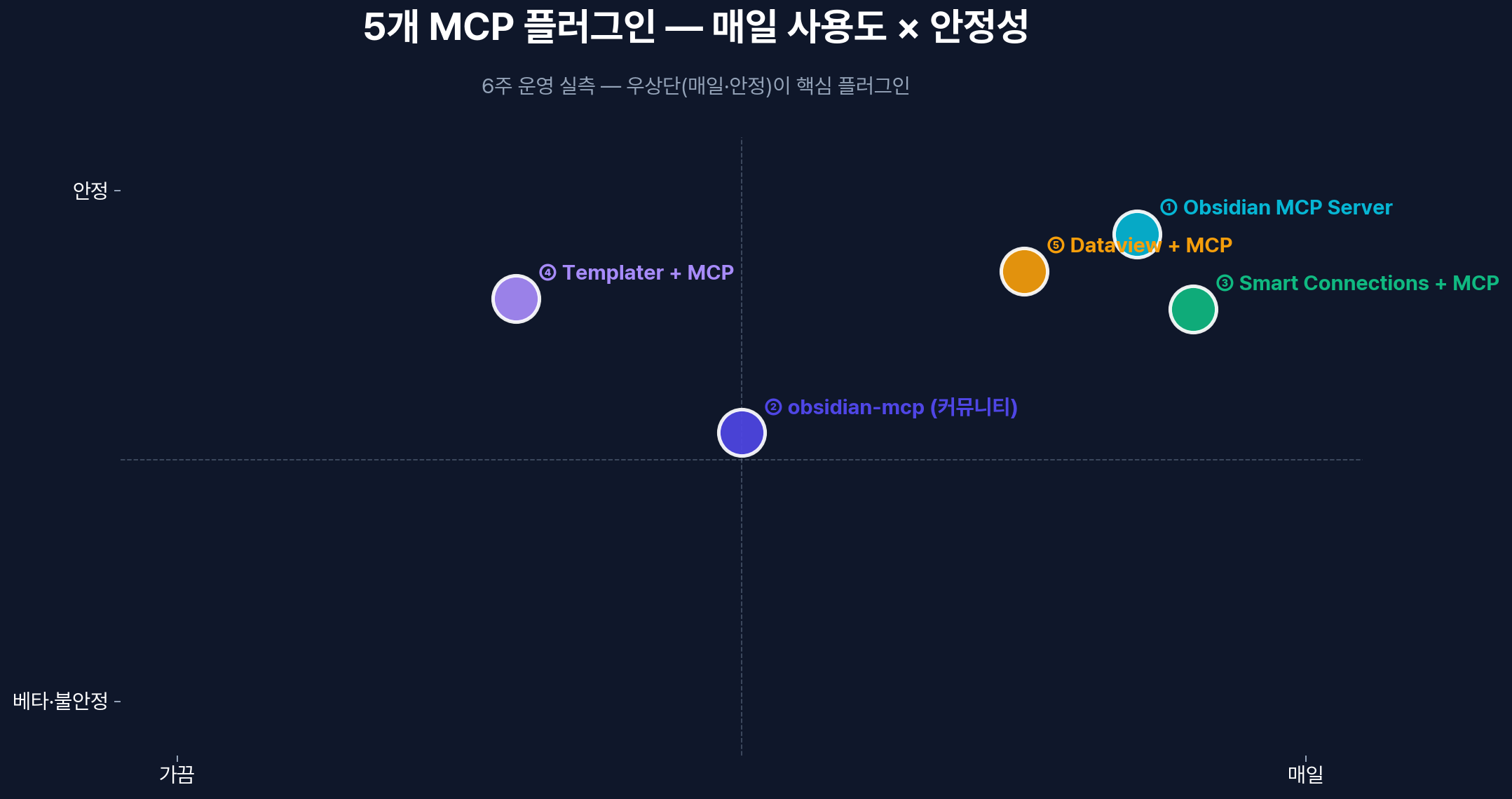
우상단(매일 사용 + 안정)이 핵심 — 1번·3번·5번이 매일 손이 가는 트리오
처음이라면 1번 + 5번이 최소 셋업이다. 1번으로 Claude가 vault를 읽고, 5번으로 Dataview 쿼리를 자동 실행한다. 여기까지가 30분이면 끝난다. 이 조합만으로도 주간 회고가 자동화된다.
vault가 1,000노트를 넘었다면 3번을 추가해 의미 검색을 켠다. 한국어 자료가 많을수록 효과가 크다. Craft vs Notion 비교나 Apple Shortcuts × AI 자동화처럼 다른 도구와 묶어 쓸 때도 의미 검색이 허브 역할을 한다.
자동 노트 생성까지 가고 싶으면 4번. 단, 베타 안정성을 감수해야 한다. 2번은 1번의 검색 속도가 답답해진 시점에 갈아타는 옵션으로 보면 된다.
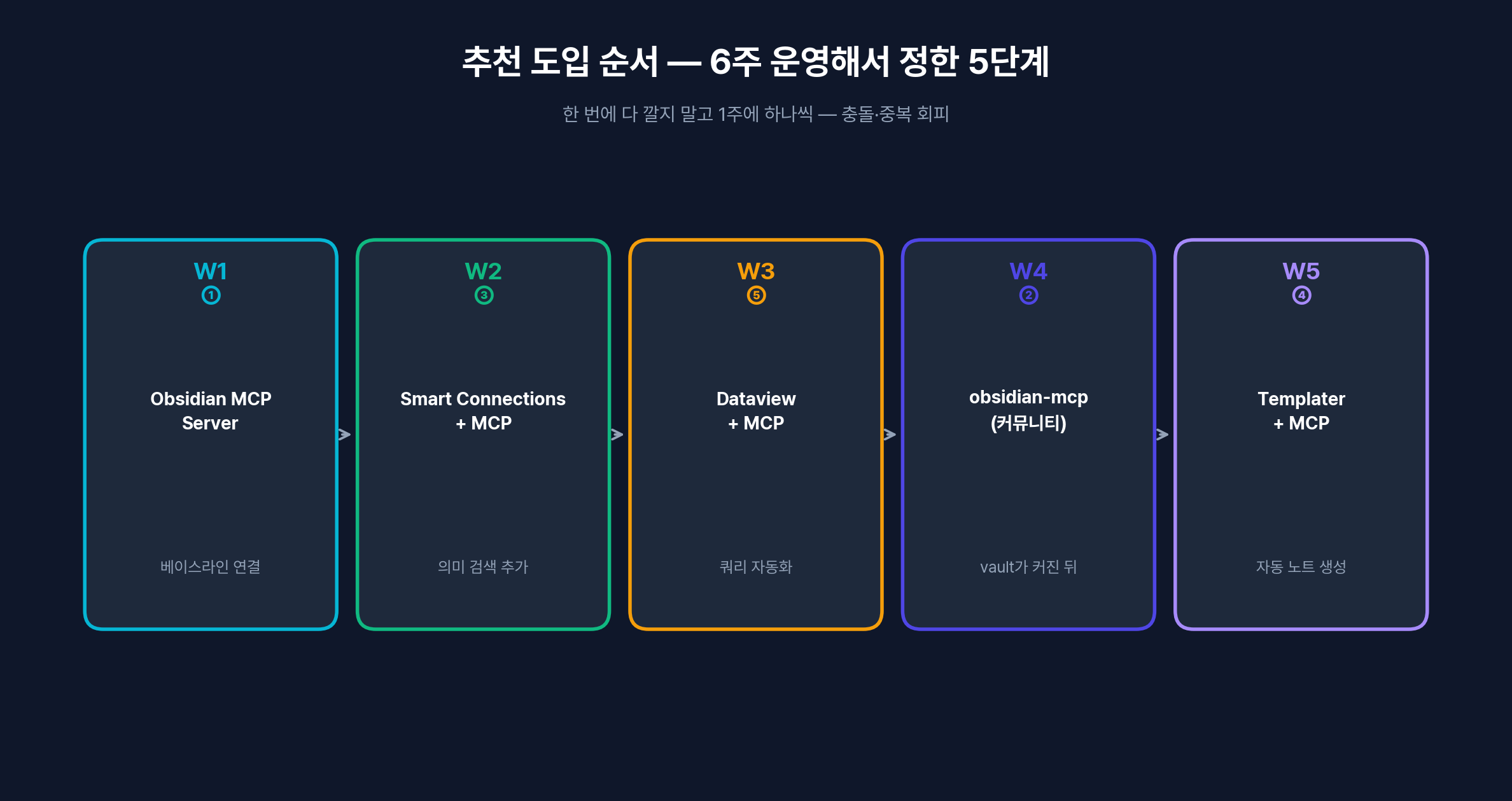
한 번에 다 깔지 않고 1주에 하나씩 — 충돌·중복 회피
자주 묻는 질문 (FAQ)
Obsidian MCP 플러그인은 유료인가요?
5개 모두 플러그인 자체는 무료다. 단, 3번 Smart Connections는 OpenAI API 키 사용 시 임베딩 비용이 든다(1,000노트 기준 약 1~2달러 1회). 로컬 임베딩 모델로 바꾸면 0원으로 운영 가능하다.
Claude Desktop 외에 다른 AI에서도 쓸 수 있나요?
MCP는 오픈 프로토콜이라 원칙적으로 가능하지만 2026년 5월 기준 Claude Desktop이 가장 안정적이다. ChatGPT·Gemini는 MCP 호환을 부분적으로만 지원해서 Obsidian 플러그인과 붙이려면 추가 어댑터가 필요하다.
vault에 민감한 일기·재무 노트가 있어도 안전한가요?
Local REST API는 로컬호스트 바인딩이 기본이라 외부에서 접근 불가다. 다만 Claude에 보내는 요청 자체는 Anthropic 서버를 거친다. 민감 노트는 별도 vault로 분리하거나, 해당 폴더만 .gitignore처럼 MCP에서 제외하는 설정을 권한다.
이 글은 지식관리 cluster의 "Obsidian 자동화" 한 축을 다뤘다. 노트앱 자체를 무엇으로 고를지부터 다시 따져야 한다면 Notion 대체 앱 BEST 5 Pillar에서 Obsidian이 본인 사용 패턴에 맞는 선택인지 5개 앱과 함께 매트릭스로 비교할 수 있다.
한국어 검색이 잘 안 됩니다. 어떻게 해야 하나요?
1번 베이스라인은 키워드 정확 일치에 약하다. 띄어쓰기 패턴을 바꿔보거나, 3번 Smart Connections로 의미 검색을 켜는 것이 가장 빠른 해결책이다. 한국어 임베딩 품질이 키워드 검색보다 일관되게 낫다.
5개 다 동시에 깔아도 되나요?
기술적으로 가능하지만 권장하지 않는다. 1번과 2번은 역할이 겹쳐 한 쪽만 두는 게 깔끔하고, 4·5번은 트리거가 다르므로 공존해도 충돌이 없다. 처음에는 1·5번 2개로 시작해 필요할 때 늘리는 편을 권한다.
마무리
Obsidian MCP 플러그인 5개는 단순한 부가 기능이 아니다. vault를 "혼자 보는 노트 더미"에서 "Claude가 매일 같이 다루는 작업 공간"으로 바꾼다. 1·5번부터 깔고 일주일만 써보면 차이가 명확해진다. 그다음 3번을 더하면 의미 검색이, 4번을 더하면 자동 노트 생성이 차례로 들어온다. 모두 무료(또는 약간의 API 비용)고, 셋업은 30분 안에 끝난다.
관련 글
Notion 대체 앱 BEST 5 — 1년 써본 노트앱 진짜 비교 (2026)
Notion 대체 노트앱 5개를 1년 이상 써본 비교. Obsidian·Craft·Logseq·Anytype·Capacities의 가격·플랫폼·강점·약점을 2026년 기준 실측 정리해 어떤 사용자에게 어떤 앱이 맞는지 결정 기준을 제시한다.
Obsidian 시작 가이드 — 30분 만에 1인 지식 시스템 만들기
Obsidian 처음 쓰는 사람을 위한 30분 셋업 가이드. 설치·기본 단축키·추천 플러그인 10개·Dataview 레시피 5개·제텔카스텐 적용·Claude MCP 연동까지 실사용 기준으로 정리했다.
Craft vs Notion — 1년 씩 써본 노트앱 비교 (2026 결정 가이드)
Craft와 Notion을 각 1년 이상 써본 실측 비교. 글쓰기·DB·협업·가격·플랫폼 차이부터 역할 분리 전략, Notion→Craft 부분 이전 경험까지. Apple 사용자·팀·1인 각각에게 맞는 선택을 명확히 정리했다.