Apple 단축어로 만드는 AI 자동화 5가지 — 하루 40분 절약 레시피
Apple 단축어에 Claude·GPT·Whisper API를 연결해 만드는 AI 자동화 5가지. 각 10~20분 만에 설정하고 매일 40분을 줄이는 실전 레시피. API 키 없이 무료로 쓰는 2가지 방법도 함께 정리했습니다.
결론부터: Apple 단축어 5개면 매일 반복하는 작업 40분을 줄일 수 있다. API 키 없이도 2개는 바로 만든다.
아이폰과 맥을 쓴다면 이미 가장 강력한 자동화 도구를 가지고 있다. Apple 단축어다. 여기에 AI를 연결하면 "스크린샷 찍고 설명 붙이기", "음성 메모를 텍스트로 저장", "클립보드 번역" 같은 일이 터치 한 번으로 끝난다.
3주간 직접 만들어 쓴 단축어 5개를 공유한다. 각각 만드는 데 10분, 매일 아끼는 시간은 합산 40분.
Apple 단축어로 AI를 어떻게 쓸 수 있을까?
단축어 앱은 HTTP 요청을 보낼 수 있다. Anthropic Messages API든, OpenAI Chat Completions든 REST 엔드포인트가 있으면 연결 가능하다. API 키를 단축어 변수에 저장하고, "텍스트" 액션으로 프롬프트를 만들고, "URL 내용 가져오기"로 요청을 보낸다.
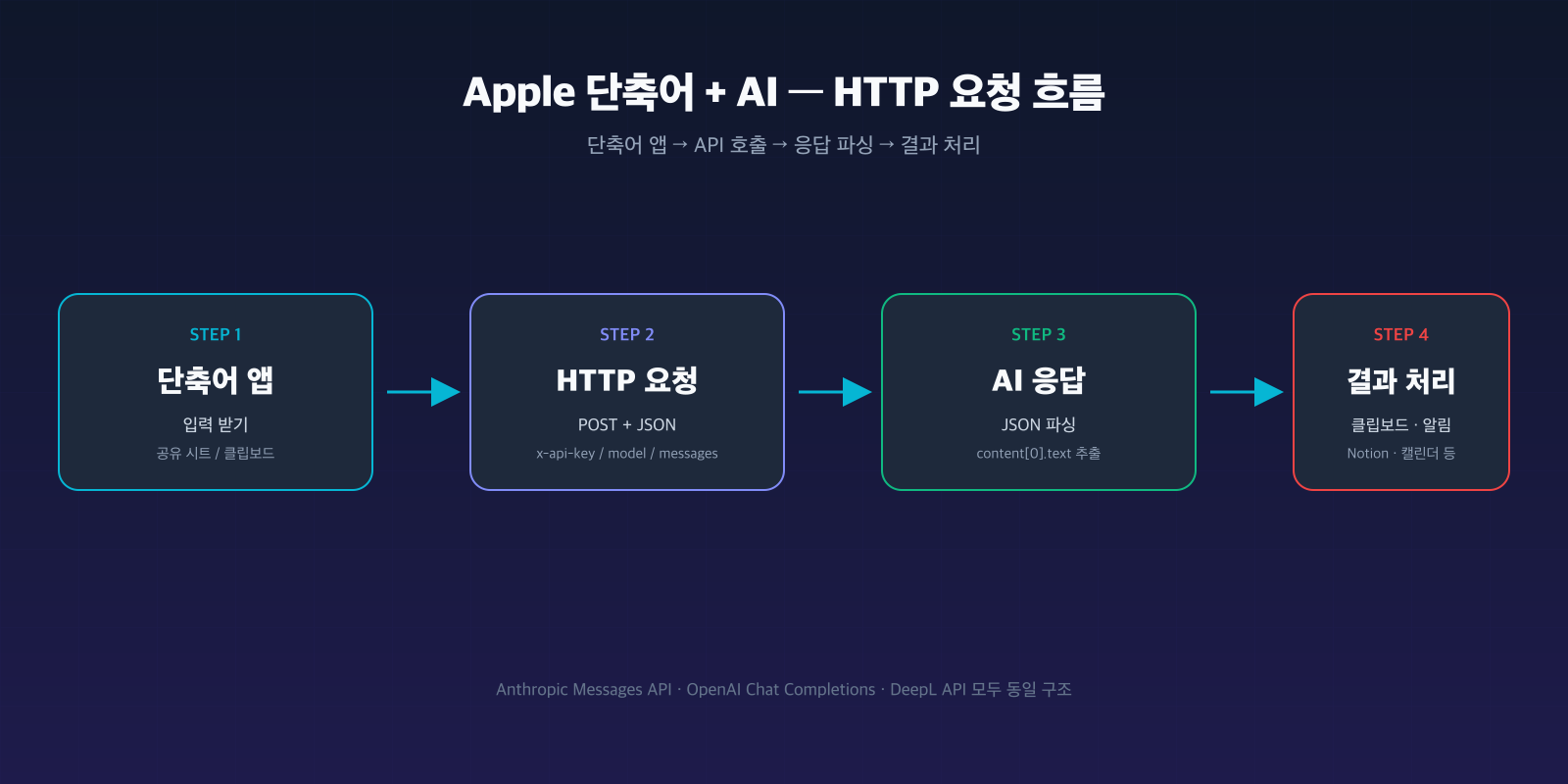
단축어 → HTTP 요청 → AI 응답 → 결과 처리
구조는 어느 단축어든 같다. 입력 → 프롬프트 조립 → API 호출 → 응답 파싱 → 결과 처리. 차이는 어떤 API를 부르고, 결과를 어디로 보내느냐뿐이다.
단축어 #1 — 선택 텍스트 한 줄 요약
소요: 만들기 10분 · 매일 절약 10분
아무 앱에서 텍스트를 선택하고 공유 시트에서 "한 줄 요약"을 누르면 Claude API가 50자 이내 요약을 반환한다.
구성:
- 공유 시트에서 텍스트 입력 받기
- 프롬프트: "다음 텍스트를 한국어 50자 이내로 요약해줘: "
- Anthropic Messages API POST 요청
- 결과를 클립보드에 복사 + 알림 표시
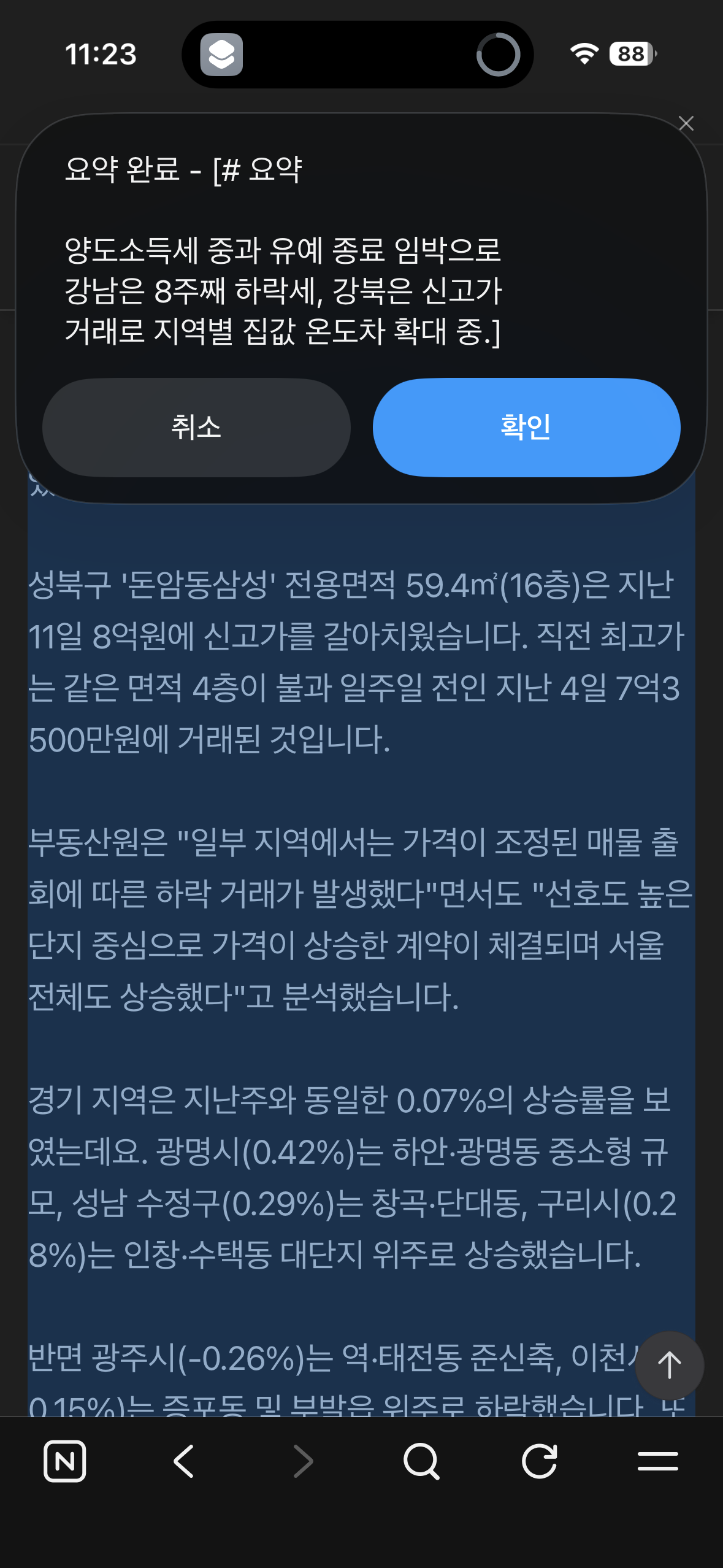
Safari에서 선택 → 공유 시트 → 요약 결과
실사용 후기: 뉴스·논문·슬랙 메시지 읽을 때 제일 많이 쓴다. "이 글 뭐야?"를 5초에 해결.
단축어 #2 — 스크린샷 → AI 설명 (블로그캡처 응용)
소요: 만들기 15분 · 글당 절약 15분
블로그에 스크린샷 넣을 때마다 alt 텍스트와 캡션을 쓰는 건 귀찮다. 이 단축어는 스크린샷을 찍으면 AI가 자동으로 alt 텍스트와 캡션을 생성하고, 지정 폴더에 저장한다.
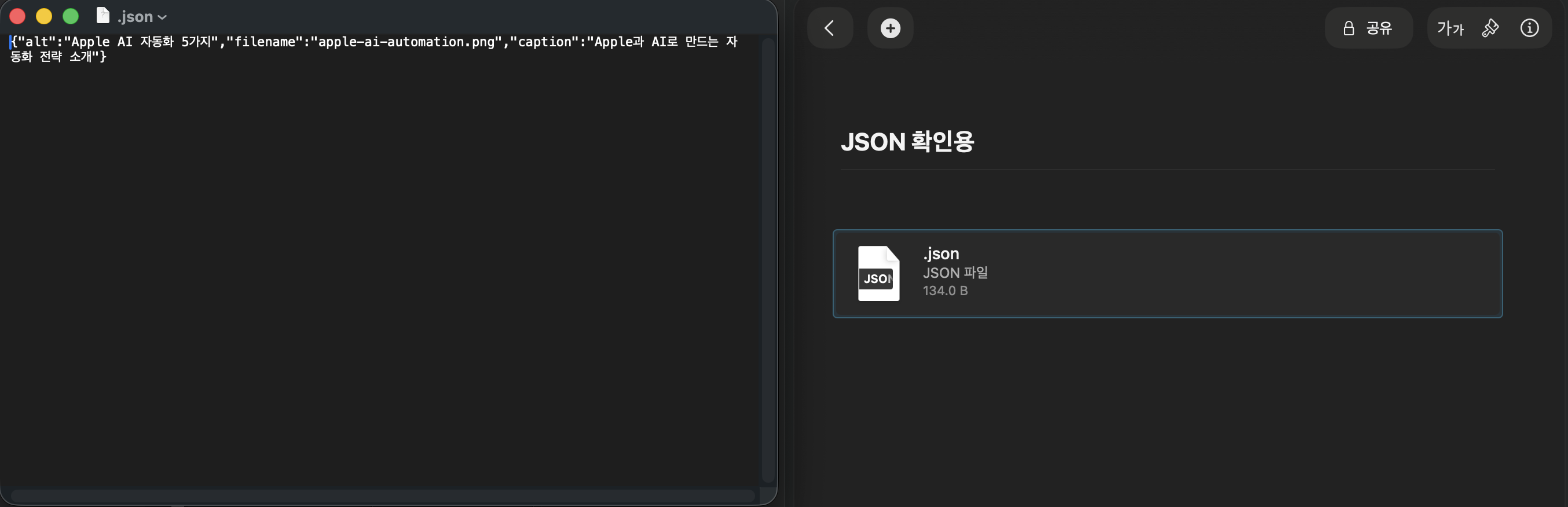
캡처 → AI 분석 → 파일명·alt·캡션 자동 생성
GPT-4o Vision에 Base64로 인코딩한 이미지를 보내고, 응답을 {filename, alt, caption} JSON으로 받는다. 결과는 클립보드로 복사되어 MDX에 그대로 붙여넣기만 하면 된다.
실전 팁: 이 구조를 확장하면 블로그 자동화 워크플로우 전체를 단축어 하나로 묶을 수 있다. 자세한 건 Claude Code vs Cursor 비교에서 언급한 "배치 캡처" 방식과 조합하면 글당 1시간이 줄어든다.
단축어 #3 — 음성 → Notion 자동 저장
소요: 만들기 20분 · 매일 절약 10분
걸으면서, 출퇴근하면서 떠오르는 아이디어를 음성으로 말하면 OpenAI Whisper API가 텍스트로 변환하고, Notion API로 데이터베이스에 자동 저장한다.
3단계 체인:
단축어 오디오 녹음
  ↓
Whisper API (한국어 인식 포함)
  ↓
Notion Pages API (데이터베이스 신규 항목 생성)
Notion Integration 토큰을 발급받고, 대상 데이터베이스를 Integration에 연결하기만 하면 된다. 설정 30분, 이후엔 평생 쓴다.
실사용 후기: Siri Notes보다 정확하고, 검색·태그가 되는 Notion에 바로 쌓인다는 게 핵심이다. Notion 에서 AI를 더 깊게 쓰는 방법은 Notion AI 완벽 활용법에서 따로 정리했다. "Obsidian 말고 Notion?"이라는 질문은 Claude 4 Sonnet vs GPT-4o 비교에서 다룬 모델 선택과 같은 맥락 — 내 워크플로우에 맞는 걸 쓰면 된다.
단축어 #4 — 클립보드 번역
소요: 만들기 5분 · 매일 절약 5분
복사한 텍스트를 자동 감지해서 한↔영 번역. Claude API(Haiku 모델)로 속도를 높였다. 키보드 단축키 ⌃⇧T에 할당하면 "복사 → 단축키 → 붙여넣기" 3초 컷.
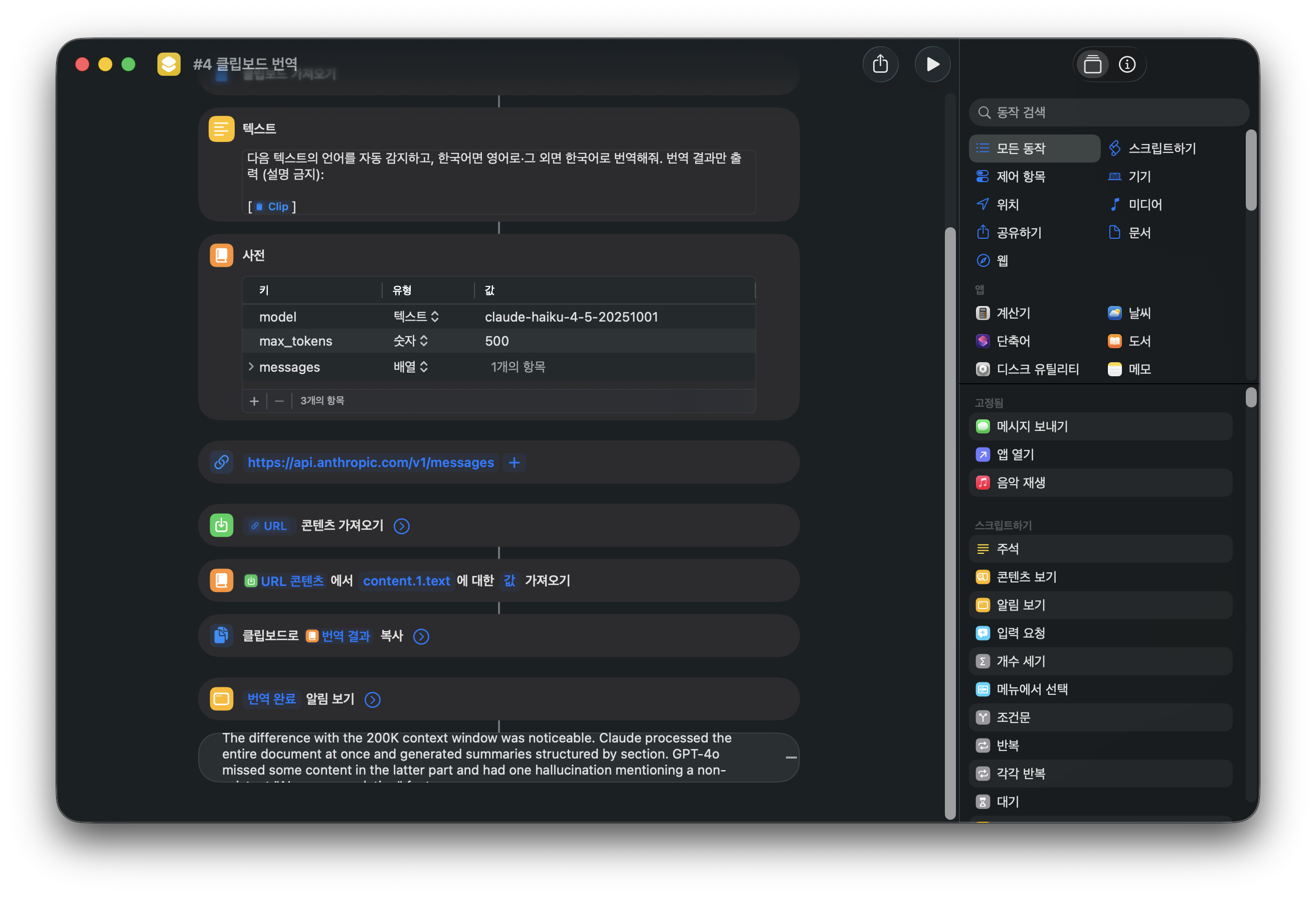
Cmd+C → ⌃⇧T → Cmd+V
Haiku 모델은 토큰당 비용이 Sonnet의 1/12 수준이라 매일 수십 번 돌려도 월 $0.5 내외. 간단한 번역엔 굳이 큰 모델 쓸 필요가 없다.
단축어 #5 — 캘린더 일정 자연어 입력
소요: 만들기 15분 · 주 절약 20분
"내일 오후 3시 치과 강남역 1번 출구"라고 말하면 AI가 파싱해서 캘린더 이벤트를 생성. 기존 Siri보다 정확하다 — 날짜 상대 표현, 반복 일정, 위치 추출까지 처리한다.
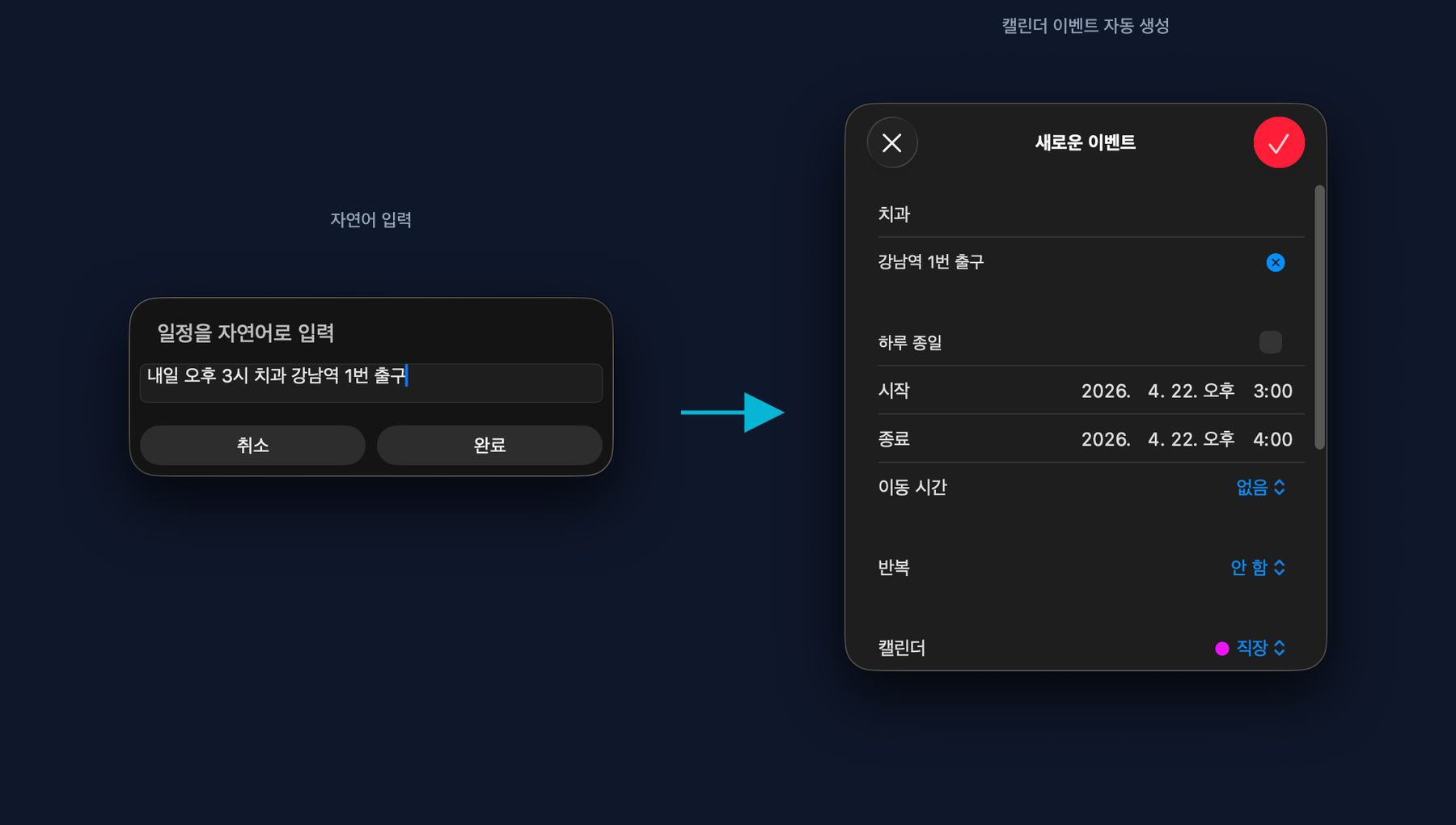
"내일 오후 3시 치과 강남역 1번 출구" → 캘린더 이벤트 자동 생성
프롬프트에 현재 시각을 함께 넣어주면 "내일", "다음 주 화요일" 같은 상대 표현도 정확한 ISO 8601 시각으로 변환된다. 제목·시간·위치·메모 4개 필드가 자동 채워진다.
API 키 없이도 AI 단축어를 만들 수 있을까?
가능하다. 2가지 방법이 있다.
- ChatGPT 앱 연동: ChatGPT iOS 앱이 설치되어 있으면 단축어에서 "ChatGPT에게 질문하기" 액션을 바로 쓸 수 있다. API 키 불필요.
- 웹 URL 호출: claude.ai 같은 웹 인터페이스를 단축어의 Safari 액션으로 열고, URL 스킴으로 프롬프트를 전달하는 방식. 제한적이지만 무료.
| 방식 | 비용 | 정확도 | 자동화 수준 |
|---|---|---|---|
| API 키 (OpenAI/Anthropic) | 월 $1~5 | 높음 | 완전 자동 |
| ChatGPT 앱 연동 | 무료 / $20 | 중간 | 반자동 |
| 웹 URL 호출 | 무료 | 낮음 | 수동에 가까움 |
첫 입문자라면 ChatGPT 앱 연동으로 2개를 먼저 만들어보고, 익숙해지면 API 키로 옮기는 게 좋다.
총정리 + 확장 아이디어
| 단축어 | 만들기 시간 | 일일 절약 | API 필요 |
|---|---|---|---|
| 텍스트 한 줄 요약 | 10분 | 10분 | ✅ |
| 스크린샷 AI 설명 | 15분 | 15분/글 | ✅ |
| 음성 → Notion | 20분 | 10분 | ✅ |
| 클립보드 번역 | 5분 | 5분 | ✅ 또는 ❌ |
| 캘린더 자연어 | 15분 | 주 20분 | ✅ |
확장 아이디어: 이메일 초안 자동 작성, Slack 메시지 요약, 사진 → 메모 변환, 운동 기록 자동 입력.
단축어 하나하나는 단순하지만 조합하면 하루 루틴 전체가 바뀐다. 2026년 기준 쓸 만한 AI 도구 전체 지형은 2026 AI 도구 완벽 가이드에서 Pillar로 정리해뒀으니, 단축어로 호출할 외부 AI를 고를 때 참고하면 좋다. 전체 맥락은 1인 개발자 자동화 스택 10가지에서 스택 차원으로 묶었고, 실사용 후기는 1인 빌더의 시간 관리에 적어뒀다.
자주 묻는 질문 (FAQ)
OpenAI API는 유료인가요?
종량제다. 일반 사용자 기준 월 $1~5 수준. API 키 발급은 무료, 사용한 토큰만큼 과금된다. Anthropic도 같은 구조다.
iPad에서도 동일하게 작동하나요?
동일하다. 단축어 앱은 iPhone·iPad·Mac에서 완전 동기화된다. Mac에서는 Finder 통합, 키보드 단축키 할당 등 추가 기능도 있어 오히려 더 편하다.
Siri로 실행 가능한가요?
가능하다. 단축어 이름을 "블로그캡처"로 지으면 "Hey Siri, 블로그캡처"로 실행된다. 다만 복잡한 입력이 필요한 단축어는 수동 실행이 낫다.
Android에서 대안은?
Tasker + AutoVoice 조합이 가장 가깝다. 또는 Make·Zapier의 모바일 트리거를 쓰는 방식도 있다.
단축어를 다른 사람에게 공유할 수 있나요?
가능하다. 단축어 편집 화면에서 "공유"를 누르면 iCloud 링크가 생성된다. 다만 API 키는 받는 사람이 각자 넣어야 한다 — 키는 공유 파일에 포함되지 않는다.
마무리
Apple 단축어는 "노코드 AI 자동화"의 가장 현실적인 진입점이다. Make·n8n 같은 본격 도구로 가기 전에, 손에 있는 아이폰·맥으로 먼저 시작해볼 것을 권한다. 5개 다 만드는 데 주말 한나절이면 충분하다.
관련 글
1인 개발자 자동화 스택 10가지 — 월 6.5만원으로 반복 작업 90% 줄이기
본업·가족·사이드를 동시에 돌리는 1인 개발자의 실제 자동화 스택 10가지와 월 ₩65,000 비용 구조 전부 공개. Apple 단축어부터 Claude Code, Make, Obsidian, Vercel까지 도구별 도입 순서·난이도·절약 시간 정리.
Claude로 블로그 글쓰기·발행·SEO 추적까지 — 1인 운영자의 자동화 SOP
Claude 블로그 워크플로우와 SEO 자동화를 결합한 1인 운영자 SOP. 초안·발행·색인·추적 4단계를 30분에 끝내는 실측 가이드와 도구 통합 패턴, 트러블슈팅 사례까지 공개합니다.
Notion AI 완벽 활용법 — 회의록·DB 쿼리·번역 5가지 용도 실측
Notion AI를 한 달 실제 업무에 써본 후기. 회의록 자동 정리부터 DB 자연어 쿼리, 긴 문서 요약, 번역, 아이디어 확장까지 5가지 활용법과 월 $10이 정말 값어치 있는지 팀·1인 각각의 관점에서 판단.