Obsidian 시작 가이드 — 30분 만에 1인 지식 시스템 만들기
Obsidian 처음 쓰는 사람을 위한 30분 셋업 가이드. 설치·기본 단축키·추천 플러그인 10개·Dataview 레시피 5개·제텔카스텐 적용·Claude MCP 연동까지, 2026년 10월 공식 요금 기준으로 정리했다.
결론부터: Obsidian은 로컬 마크다운 노트앱이다. 30분이면 기본 셋업이 끝나고, 앱 자체는 무료다. 공식 사이트: obsidian.md.
작성자는 블로그 SEO 관제와 메모를 Obsidian vault 한 곳에 모아 쓰고 있다. 그 경험과 공식 문서를 바탕으로 설치부터 추천 플러그인 10개, Dataview 레시피 5개, 제텔카스텐 적용, Claude MCP 연동까지 — 처음 30분에 결정할 것들만 추렸다.
Obsidian이 Notion보다 나은 점은?
핵심 차이는 4가지다.
| 항목 | Obsidian | Notion |
|---|---|---|
| 저장 위치 | 로컬 .md 파일 | 클라우드 DB |
| 가격 | 앱 무료 (동기화 등 선택 유료) | 무료 플랜 + 유료 ($10/멤버/월~) |
| 오프라인 | 로컬 파일이라 기본 | 지정한 페이지 오프라인 지원 |
| 백링크·그래프 | ✅ 백링크 + 그래프 뷰 | 백링크 지원, 그래프 뷰 없음 |
| DB 쿼리 | Dataview 플러그인 | 기본 탑재 |
| 협업 | ⚠️ 약함 | ✅ 강함 |
가장 큰 차이는 "내 글이 내 디스크에 있다"는 점이다. Notion 데이터는 서비스에 저장되고 내보내기로 꺼내야 하지만, Obsidian의 .md 파일은 어떤 텍스트 에디터로도 바로 열린다. 오래 보관할 개인 지식이라면 이 차이가 크다.
DB 기능이 핵심이거나 팀 협업이 우선이면 Notion AI 활용법 또는 Craft vs Notion 비교를 먼저 보는 편이 낫다. Obsidian은 "개인 지식 그래프"에 특화돼 있다.
30분 셋업 — 설치부터 첫 vault까지
설치 순서다.
- obsidian.md에서 macOS·Windows·Linux 빌드 다운로드 (또는 iOS·Android 앱)
- 실행 → "Create new vault" → vault 폴더 위치 선택 (iCloud·Dropbox 폴더 안에 두면 자동 동기화)
- vault 이름은
notes같은 단순한 영문으로 — 나중에 백업 스크립트가 편해진다 - Settings → Editor → Default view: "Live preview" (마크다운+미리보기 동시)
- Settings → Files & Links → Default location for new attachments:
99. Attachments폴더 지정
vault는 "분류 전 임시 → 분류 후 영구" 2단 구조로 시작하는 편이 관리하기 쉽다. 처음에 폴더를 잘게 나누면 비어 있는 폴더만 늘어나기 쉽다.
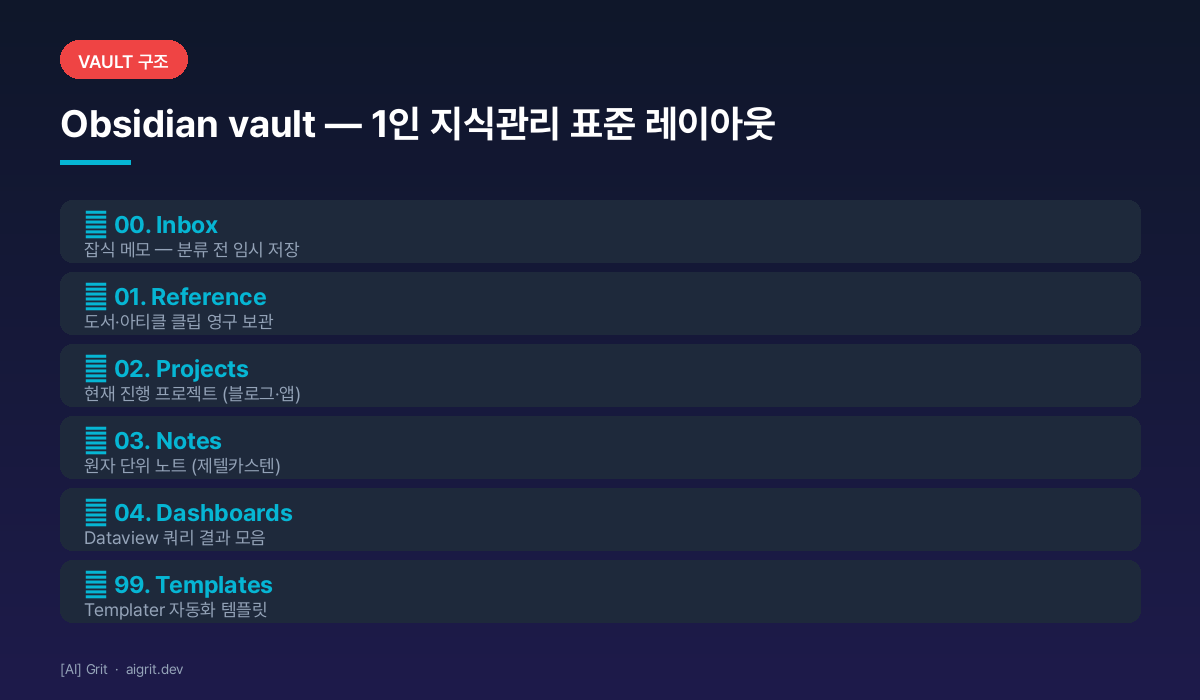
예시 레이아웃 — 00.Inbox로 모든 노트가 들어오고, 주기적으로 02.Projects/03.Notes로 옮긴다
기본 단축키 5개만 알면 시작은 충분하다.
Cmd+N새 노트 /Cmd+O노트 검색Cmd+E편집 ↔ 미리보기 전환[[입력으로 백링크 (이게 Obsidian의 핵심)Cmd+P명령 팔레트 (모든 기능 검색)Cmd+Shift+Fvault 전체 텍스트 검색
처음 일주일은 노트를 잘게 쪼개기보다 **"하루 한 개 데일리 노트"**부터 쌓아 보는 편을 권한다. 백링크가 자연스럽게 늘면서 그래프 뷰가 의미를 갖기 시작한다.
꼭 설치해야 할 플러그인 10개는?
Obsidian은 코어가 가볍고 플러그인으로 확장한다. Settings → Community plugins → Browse에서 검색·설치하면 된다.
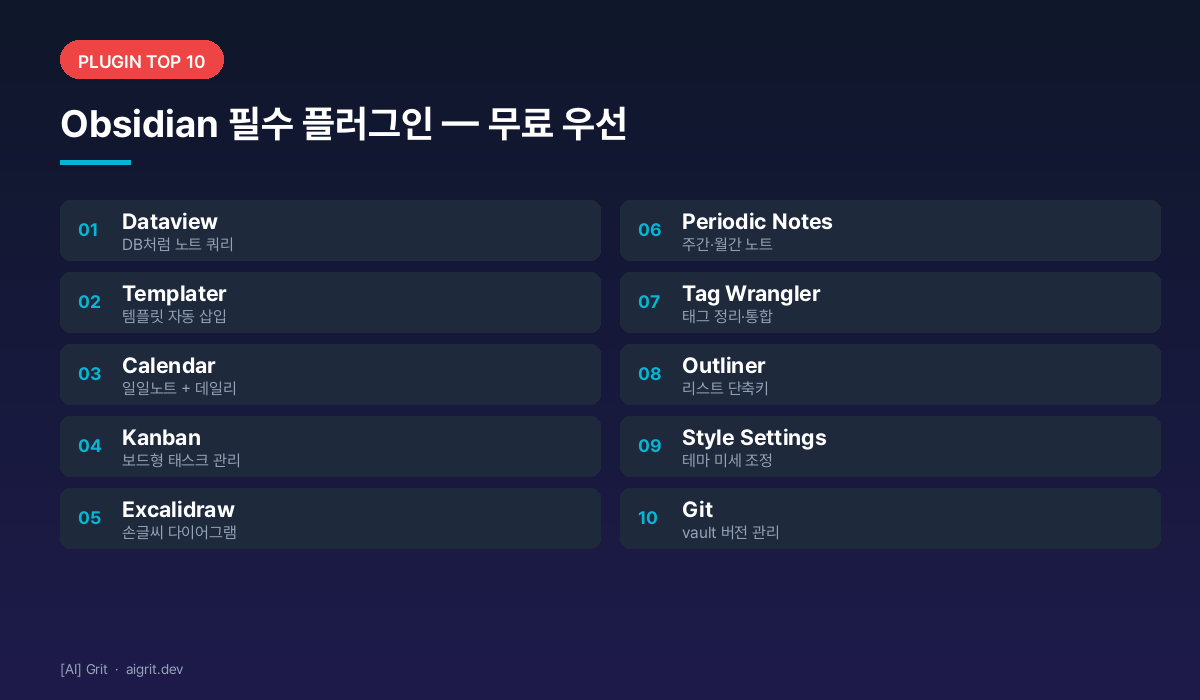
모두 무료 커뮤니티 플러그인이다
설치 우선순위는 다음과 같다.
- Dataview — 노트를 DB처럼 쿼리. 다음 절에서 다룬다
- Templater — 데일리 노트·회의록 템플릿 자동 삽입
- Calendar — 좌측 사이드바 달력에서 데일리 노트 점프
- Periodic Notes — 주간·월간 노트 자동 생성
- Kanban —
.md파일을 보드 뷰로 보기 - Excalidraw — vault 안에 손글씨 다이어그램
- Tag Wrangler — 태그 일괄 변경·통합
- Outliner — 리스트 단축키 (Workflowy 스타일)
- Style Settings — 테마 색상·폰트 미세 조정
- Obsidian Git — 자동 commit + GitHub 백업
이 10개면 개인 지식관리에 필요한 기능은 대부분 갖춰진다. 유료 옵션으로는 공식 Obsidian Sync(월 $4, 연간 결제 기준)가 있고, iCloud나 Git으로 직접 동기화·백업할 수도 있다.
Dataview 레시피 5개 — DB처럼 쿼리하기
Dataview가 Obsidian을 "그냥 노트앱"에서 "1인 지식 OS"로 만든다. 마크다운 코드 블록 안에 SQL-like 쿼리를 쓰면 결과가 실시간 표·리스트로 렌더링된다.
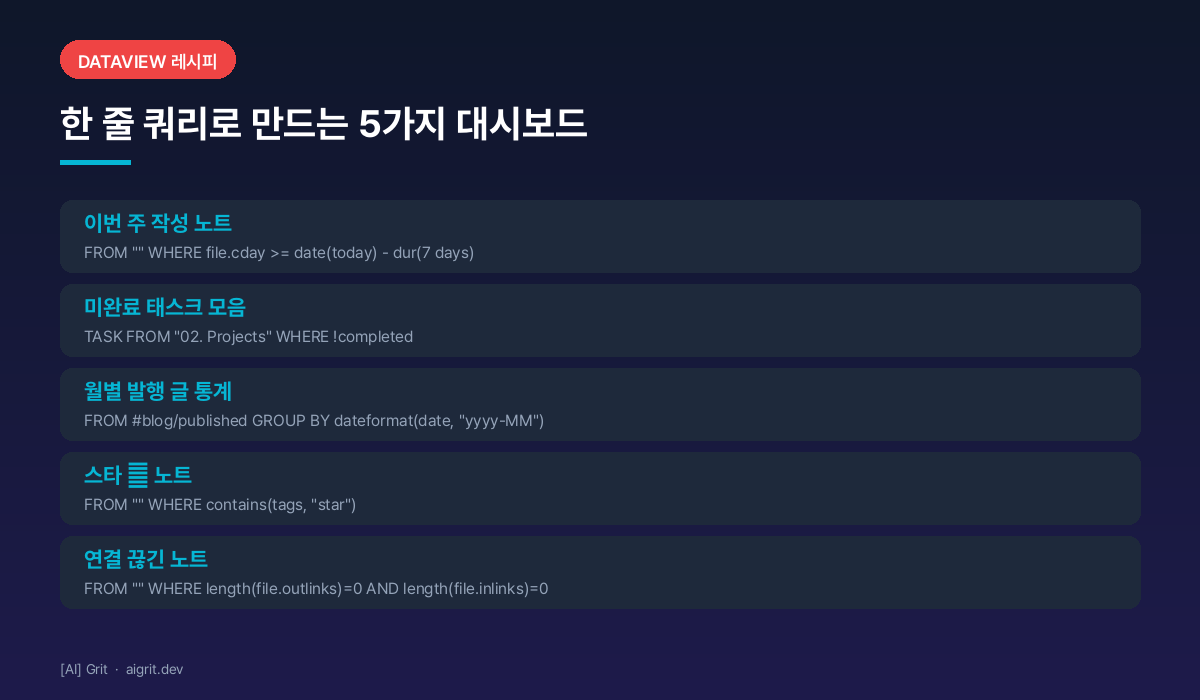
vault 안에서 그대로 복붙해 쓸 수 있는 5가지 쿼리
가장 자주 쓰는 5개다.
TABLE file.ctime AS "작성일"
FROM ""
WHERE file.cday >= date(today) - dur(7 days)
SORT file.ctime DESC
이 한 줄이 "이번 주 새로 쓴 노트 전부" 대시보드가 된다. 회고 노트 상단에 박아 두면 일주일 흐름이 한눈에 보인다.
블로그 SEO 관제용으로 발행 글에 topic_cluster: AI 도구 비교 같은 frontmatter를 넣어 두면, GROUP BY topic_cluster로 클러스터별 글 수를 즉시 집계할 수 있다. 1인 개발자 자동화 스택의 7번째 도구가 정확히 이 역할이다. 모바일 캡처·요약 자동화까지 함께 묶고 싶다면 Apple 단축어 AI 자동화 5가지의 "스크린샷 → vault 저장" 레시피와 결합하는 흐름을 추천한다.
제텔카스텐 적용 — 원자 노트 → 영구 노트
Obsidian은 제텔카스텐(Zettelkasten) 구현에 가장 적합한 도구로 평가받는다. 핵심은 3단 구조다.
| 단계 | 위치 | 특징 |
|---|---|---|
| 1. Fleeting Note | 00. Inbox/ | 즉석 메모. 오타·약어 OK |
| 2. Literature Note | 01. Reference/ | 책·아티클 인용 + 출처 |
| 3. Permanent Note | 03. Notes/ | 한 노트 = 한 아이디어. 자기 언어로 |
규칙은 두 가지뿐이다. (1) 한 노트에 한 아이디어만, (2) 노트끼리 [[백링크]]로 연결. 이 두 가지를 지키며 노트가 쌓이면, 나중에 검색 한 번으로 글 한 편의 재료를 모으기 쉬워진다.
처음에는 영구 노트를 매주 1~2개만 만들어도 충분하다. 양보다 **"미래의 내가 검색했을 때 발견 가능한 형태"**가 중요하다. 태그는 최대 3개로 제한하면 정리 비용이 줄어든다.
Claude MCP 연동 — AI가 vault를 읽게 하기
Obsidian의 vault는 .md 파일 모음이라, Claude Desktop에 MCP 서버를 연결하면 Claude가 vault의 노트를 검색·읽기·쓰기 할 수 있다(작업마다 승인). 연결 방법은 Local REST API 플러그인, 커뮤니티 서버, 공식 Filesystem 서버 등 여러 가지가 있고, 차이는 Obsidian MCP 플러그인 추천 BEST 5에 정리했다.
연결 후에는 Claude에게 "지난주 데일리 노트에서 블로그 아이디어 3개 뽑아 줘" 같은 요청을 그대로 던질 수 있다. MCP 전반에 익숙하지 않다면 Claude MCP 활용법에서 셋업·권한 모델부터 다뤘다.
리서치 자체는 Perplexity AI 사용법으로 모으고, 정리는 vault에 쌓는 식의 분업이 효율적이다. 도구 전체 지도는 2026 AI 도구 완벽 가이드에 정리해 뒀다.
자주 묻는 질문 (FAQ)
Obsidian은 정말 무료인가요?
네, 앱은 무료입니다. Obsidian 공식 요금 페이지에 따르면 업무용으로 써도 상업적 라이선스(사용자당 연 50달러)는 필수가 아니며, 조직에 구매를 권장하는 선택 사항입니다. 유료인 것은 Sync(월 4달러부터, 연간 결제 기준)와 Publish 같은 부가 서비스입니다.
동기화는 어떻게 하나요?
iCloud Drive 같은 클라우드 폴더 안에 vault를 두면 추가 비용 없이 동기화할 수 있습니다. 공식 Obsidian Sync는 월 4달러(연간 결제, 월간 결제는 5달러)이고 종단간 암호화를 제공합니다. 개발에 익숙하다면 Obsidian Git 플러그인으로 GitHub 저장소에 백업하는 방법도 있습니다.
모바일에서도 쓸 수 있나요?
iOS·Android 앱이 정식으로 있다. PC 버전과 동일한 vault에 동일한 플러그인이 작동한다(일부 데스크톱 전용 플러그인 제외). 이동 중에는 데일리 노트에 메모만 하고, 데스크톱에서 정리하는 흐름이 무난하다.
Markdown을 모르는데 시작해도 될까요?
Obsidian은 "Live Preview" 모드에서 굵은 글씨·헤딩·리스트를 워드프로세서처럼 바로 보여준다. 단축키 3개(Cmd+B 굵게, Cmd+I 기울임, [[ 백링크)만 알면 처음 한 주는 충분하다. 마크다운 자체는 일주일이면 익숙해진다.
데이터 백업은 어떻게 하나요?
vault 폴더 자체가 백업 단위다. 가장 안전한 조합은 (1) iCloud 동기화 + (2) Obsidian Git 플러그인으로 GitHub 비공개 저장소 push + (3) 월 1회 외장 디스크 복사다. .md는 평문이라 어떤 백업 도구로도 처리 가능하다는 게 클라우드 노트앱 대비 큰 안전 마진이다.
처음 30분은 vault 만들고 Dataview·Templater 두 개만 깔아 보는 게 충분하다. 일주일치 데일리 노트가 쌓이면 그래프 뷰가 의미를 갖기 시작하고, 그때부터 제텔카스텐과 백링크가 비로소 효용을 낸다. 첫 주는 양보다 **"꾸준히 한 자리에 쌓는다"**는 감각만 잡으면 된다.
Obsidian 외 노트앱 선택지가 궁금하다면 Notion 대체 앱 BEST 5 Pillar에서 Obsidian·Craft·Logseq·Anytype·Capacities 5개 앱을 비교했다. 본인 사용 패턴이 "로컬 우선·평생 보관"이면 Obsidian이 정답인지 거기서 한 번 더 확인할 수 있다.
관련 글
Notion 대체 앱 BEST 5 — Obsidian·Craft·Logseq·Anytype·Capacities 비교 (2026)
Notion 대체 노트앱 5개(Obsidian·Craft·Logseq·Anytype·Capacities)의 가격·플랫폼·저장 방식·강점·약점을 2026년 10월 공식 페이지 기준으로 비교하고, 어떤 사용자에게 어떤 앱이 맞는지 결정 기준을 정리했다.
Craft vs Notion — 글쓰기 앱과 워크스페이스, 노트앱 비교 (2026 결정 가이드)
Craft와 Notion을 글쓰기·데이터베이스·협업·오프라인·가격·플랫폼 기준으로 비교했다. 2026년 10월 공식 요금 기준 차이와, 두 앱을 역할별로 나눠 쓰는 방법, Notion에서 Craft로 일부만 옮기는 절차까지 정리한다.
Obsidian MCP 플러그인 추천 BEST 5 — Claude와 vault를 연결하는 플러그인·서버·보조 도구
Obsidian vault를 Claude에 연결하는 MCP 도구 5가지를 정리했다. Local REST API 플러그인의 내장 MCP 서버, mcp-obsidian, Filesystem 서버, 그리고 함께 쓰면 좋은 Dataview·Templater까지 각 도구의 역할과 설정, 주의점을 공식 문서 기준으로 비교한다.