Claude MCP 활용법 — Obsidian·Craft 연결해 AI가 내 파일 직접 다루기
Model Context Protocol(MCP)로 Claude Desktop을 Obsidian·Craft·GitHub에 연결하는 실전 가이드. 설치·설정·주요 서버 6개 비교·트러블슈팅·커스텀 서버 작성 맛보기까지.
결론부터: MCP로 Claude를 Obsidian·Craft·GitHub에 연결하면, AI가 "내 실제 파일"을 읽고 수정할 수 있다. 복붙 왕복이 사라지고 워크플로우가 한 단계 압축된다.
Model Context Protocol(MCP)은 Anthropic이 만든 오픈 프로토콜이다. Claude 가 외부 도구와 양방향으로 소통하게 해준다. 이 글에서는 설치부터 Obsidian·Craft MCP 실전 연동, 커스텀 서버 작성 맛보기까지 다룬다. 이 연동이 전체 자동화 스택에서 어떤 위치를 차지하는지는 1인 개발자 자동화 스택 10가지에 정리했다.
MCP는 무엇이고 왜 중요한가?
기존 AI 챗봇은 "대화창 안"에 갇혀 있다. 파일을 직접 읽지 못하고, 앱을 조작하지 못한다. MCP는 이 벽을 허문다. Claude 가 내 Obsidian vault 의 노트를 읽고, Craft 문서를 생성하고, GitHub 이슈를 만드는 것이 가능해진다.
| 항목 | MCP 없이 | MCP 있으면 |
|---|---|---|
| 파일 읽기 | 복붙으로 전달 | Claude 가 직접 읽기 |
| 문서 생성 | Claude 출력 → 수동 복사 | Claude → Craft 자동 저장 |
| 데이터 검색 | 수동 조회 후 전달 | Claude 가 DB 직접 쿼리 |
| 도구 연동 | 별도 API 코딩 | JSON 설정 파일 하나 |
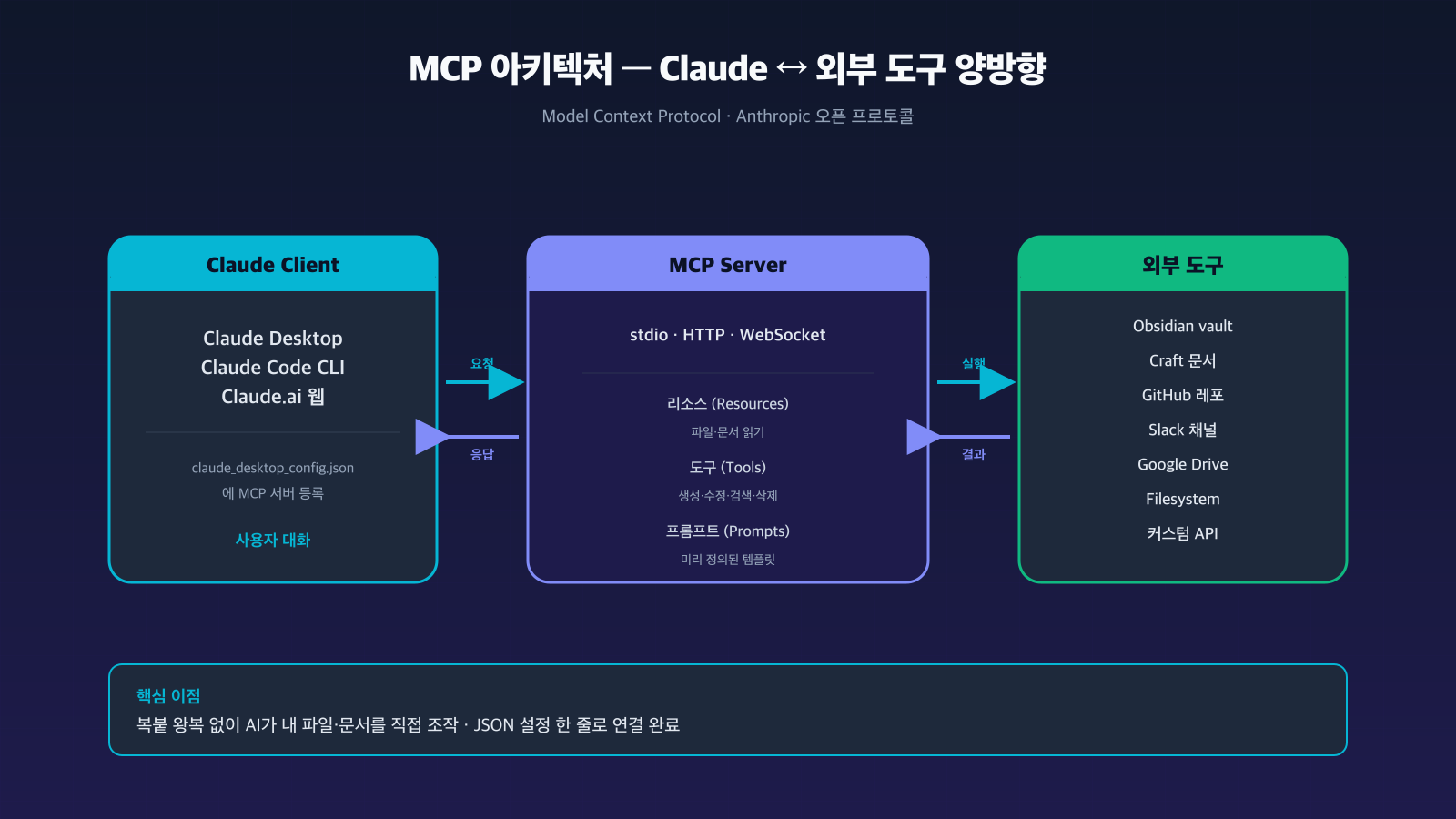
Claude Client ↔ MCP Server ↔ 외부 도구 — JSON 설정 하나로 연결
MCP 이전에는 Claude Code vs Cursor 비교에서 다룬 것처럼 "어떤 AI 코딩 도구가 내 파일을 잘 읽느냐"가 선택 기준이었다. 이제는 Claude Desktop 자체가 "모든 도구를 읽을 수 있는 허브"가 된다.
Claude Desktop 에 MCP 추가하는 법
- Claude Desktop 설치 (macOS / Windows)
- 설정 → Developer → MCP Configuration 열기
claude_desktop_config.json편집- MCP 서버 항목 추가
- Claude Desktop 재시작
- 좌측 하단 플러그 아이콘에서 연결 확인
설정 예시:
{
  "mcpServers": {
    "filesystem": {
      "command": "npx",
      "args": [
        "-y",
        "@modelcontextprotocol/server-filesystem",
        "/Users/you/Documents"
      ]
    }
  }
}
경로에는 Claude 가 읽을 수 있게 허용할 루트 디렉토리를 적는다. 한 번만 설정하면 이후 모든 대화에서 Claude 가 해당 경로 아래 파일을 직접 조작할 수 있다.
어떤 MCP 서버부터 연결해야 할까?
| MCP 서버 | 용도 | 추천도 |
|---|---|---|
| Filesystem | 로컬 파일 읽기·쓰기 | ★★★ |
| Obsidian | vault 노트 검색·편집 | ★★★ |
| Craft | 문서 생성·블록 편집 | ★★★ |
| GitHub | 이슈·PR·코드 검색 | ★★ |
| Slack | 메시지 검색·전송 | ★★ |
| Google Drive | 문서 검색·읽기 | ★ |
공식 서버 컬렉션은 github.com/modelcontextprotocol/servers 에 모여 있다. 첫 입문자는 Filesystem + Obsidian 두 개로 시작하는 걸 권한다. 이 두 가지만으로도 하루 업무의 절반이 자동화된다.
Obsidian MCP 실전 연동
Obsidian MCP(Model Context Protocol) 는 Claude 가 Obsidian vault 의 노트를 직접 읽고 수정하도록 해주는 연결 방식이다. 별도의 플러그인 없이 MCP 서버 한 줄 등록만으로 동작한다. 플러그인 단위로 더 깊이 들어가고 싶다면 Obsidian MCP 플러그인 추천 BEST 5에서 6주간 운영한 5종 빌드 비교를, Claude Code CLI 와 양방향으로 묶는 패턴은 Obsidian × Claude Code MCP 연결에 정리했다.
babipa 의 실제 사례: Obsidian vault 의 02. Blog SEO/10. Pipeline/ 폴더에 있는 SEO 카드를 Claude 가 직접 읽고, 상태를 업데이트하고, Dataview 쿼리 결과를 참조한다. Obsidian SEO 관제 시스템 만든 과정에서 이 대시보드를 어떻게 짰는지, 그리고 MCP 연결 후 관리가 얼마나 편해졌는지 정리했다.
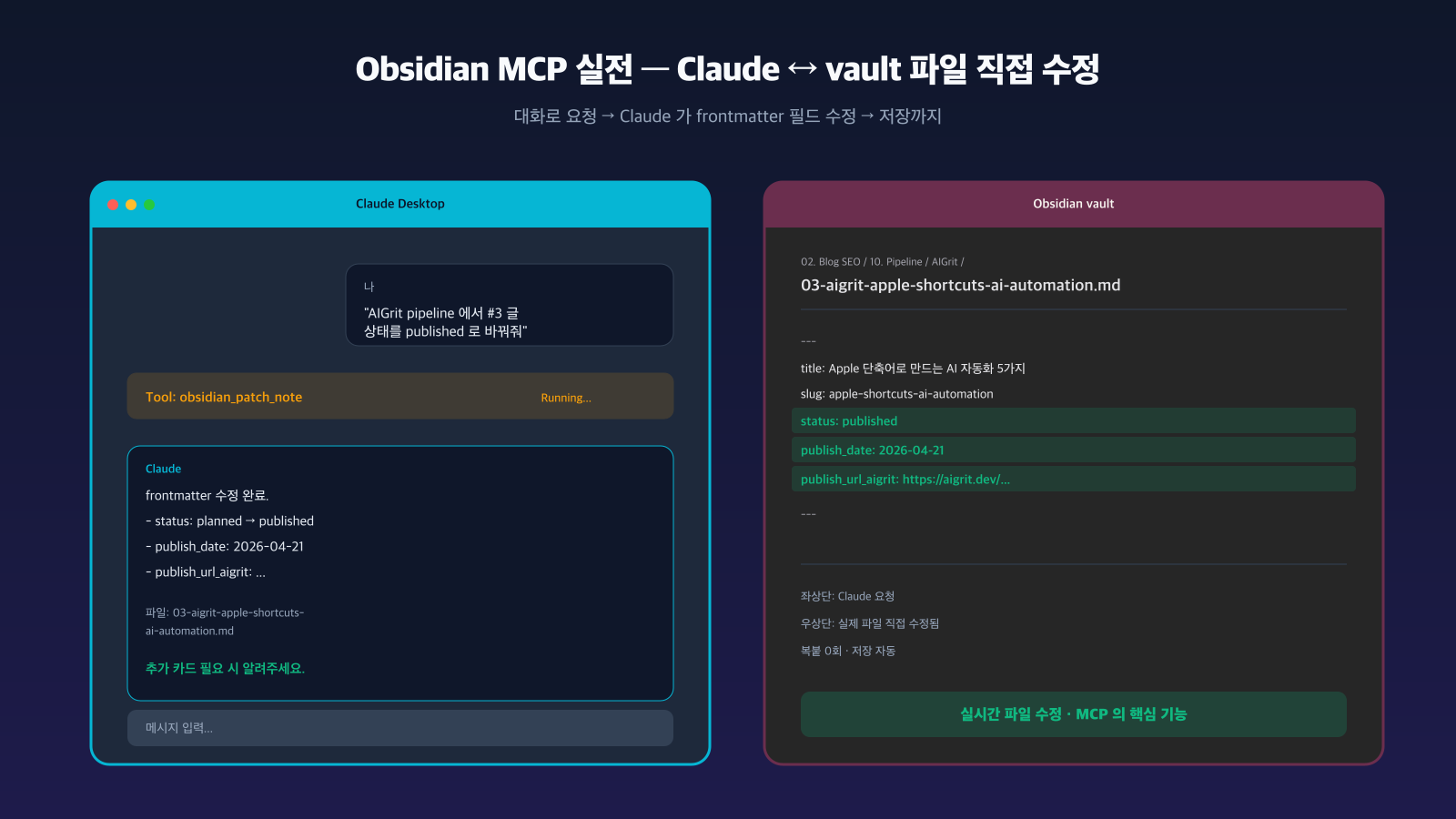
"Pipeline 카드 상태 업데이트해줘" → Claude 가 frontmatter 직접 수정
실제 대화 예시:
나: "AIGrit pipeline 에서 #3 글 상태를 published 로 바꿔줘"
Claude: [Obsidian MCP 로 파일 탐색]
        [해당 카드 frontmatter status: planned → published 로 수정]
        [publish_date, publish_url 필드 자동 채움]
        완료. 확인 필요한 필드가 있습니다: ...
복붙 0 회로 frontmatter 관리가 끝난다. 이 패턴은 Notion 도 가능하지만, Craft vs Notion 비교에서 설명한 이유로 Obsidian MCP 가 응답 속도·파일 직접 접근 면에서 한 수 위다.
Craft MCP 실전 연동
블로그 초안을 Claude 가 Craft 문서로 자동 저장. blog-wordpress 스킬 실행 → Craft 05. Blog Pipeline/01. In Progress/AIGrit/ 에 문서 생성. 완성된 MDX 는 "리치 텍스트 클립보드" 장점 덕분에 네이버·WordPress 이중 발행도 같은 소스에서 가능해진다. 노트앱 단위로 더 깊은 비교가 필요하면 Notion 대체 앱 BEST 5에 5개 앱 1년 실측이 정리되어 있다.
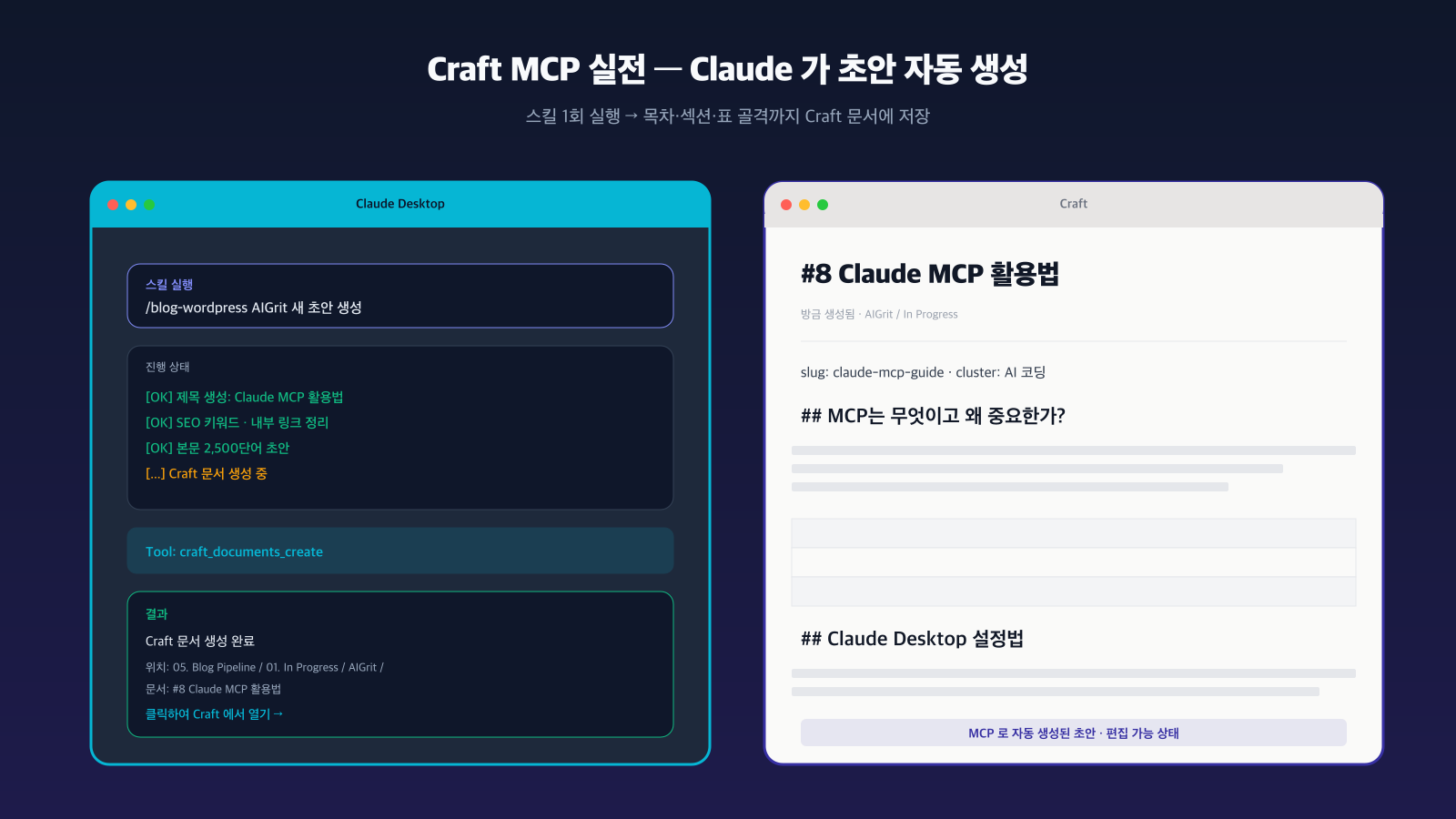
스킬 실행 결과 → Craft 문서 자동 생성 (제목·본문·태그 포함)
커스텀 MCP 서버 작성 맛보기
Python 또는 TypeScript SDK 로 15분이면 만든다. @modelcontextprotocol/sdk 패키지 사용. 기본 템플릿:
import { Server } from "@modelcontextprotocol/sdk/server/index.js";
import { StdioServerTransport } from "@modelcontextprotocol/sdk/server/stdio.js";

const server = new Server({ name: "my-custom", version: "1.0.0" });

server.setRequestHandler("tools/list", async () => ({
  tools: [
    { name: "greet", description: "인사하기", inputSchema: { type: "object" } },
  ],
}));

server.setRequestHandler("tools/call", async (req) => {
  if (req.params.name === "greet") {
    return { content: [{ type: "text", text: "안녕하세요!" }] };
  }
});

const transport = new StdioServerTransport();
await server.connect(transport);
Node.js 18+ 에서 실행. claude_desktop_config.json 에 command: "node" + 경로만 추가하면 즉시 Claude 가 이 도구를 호출할 수 있다. Apple 단축어 AI 자동화 에서 HTTP 요청으로 AI API 를 부르는 패턴과 반대 방향 — 여기서는 AI 가 내 코드를 부른다.
트러블슈팅
| 증상 | 원인 | 해결 |
|---|---|---|
| 플러그 아이콘 안 보임 | config 파일 문법 오류 | JSON 검증 (쉼표 누락 등) |
| "서버 연결 실패" | Node.js 미설치 | Node.js 18+ 설치 |
| 파일 읽기 권한 없음 | allowed directories 미설정 | Filesystem MCP 경로 추가 |
| Obsidian 검색 안 됨 | vault 경로 오류 | 정확한 vault 루트 경로 확인 |
대부분 설정 파일 문법 오류. claude_desktop_config.json 을 VS Code 에 열고 linter 활성화하면 바로 잡을 수 있다.
자주 묻는 질문 (FAQ)
MCP 는 어떤 모델에서 쓰나요?
Claude Desktop 과 Claude Code 에서 사용 가능. Claude.ai 웹에서도 일부 MCP 서버(Craft, Google Drive 등)가 기본 연결된다. 로컬 MCP 서버는 Desktop·CLI 환경에서 가장 강력하다.
직접 MCP 서버를 만들 수 있나요?
가능하다. Python/TypeScript SDK 제공. 실전 예시는 GitHub modelcontextprotocol/servers 레포 참조. 15분이면 첫 서버 가동 가능.
보안은 안전한가요?
MCP 서버는 로컬에서 실행된다. 외부에 데이터를 보내지 않는다. 다만 서버 코드가 안전한지 확인하고 신뢰할 수 있는 소스만 설치해야 한다. Filesystem MCP 는 허용 경로를 명시적으로 제한하는 것이 핵심.
Cursor 에서도 MCP 가 되나요?
Cursor 최신 버전에서 MCP 지원이 추가됐다. 다만 Claude Desktop 쪽이 설정이 더 단순하고 호환 서버가 많다. IDE 통합 경험을 중시하면 Cursor, 워크스페이스 자동화가 중심이면 Claude Desktop.
한 번 설정한 MCP 는 모든 대화에서 쓸 수 있나요?
그렇다. 한 번 claude_desktop_config.json 에 등록하면 이후 모든 대화 세션에서 자동으로 로드된다. 도구를 쓸 때마다 명시적으로 허용할지 물어보긴 하지만 (보안 프롬프트), 추가 설정은 필요 없다.
마무리
MCP 는 "AI 를 대화창 밖으로 꺼내는 프로토콜"이다. 2026년 현재 가장 빠르게 성장 중인 AI 생태계 레이어이고, Notion AI 같은 폐쇄형 통합과 Apple 단축어 API 호출 같은 수동 연동의 중간 지점을 채운다. Claude Desktop 설치 → Filesystem + Obsidian 두 서버 등록이 입문 코스.
MCP를 코딩 워크플로우 전반에서 어디 위치시키는지 — Claude Code · Cursor · Copilot 같은 IDE 통합과 같이 묶었을 때 — 는 AI 코딩 완벽 가이드 2026의 "도구 스택" 섹션에 정리해뒀다.
관련 글
AI 코딩 완벽 가이드 2026 — Claude Code·Cursor·MCP로 1인 빌더가 코드를 짜는 새로운 방식
AI 코딩 도구 4개를 6주 실측한 1인 빌더 가이드. Claude Code·Cursor·Claude Desktop MCP·Obsidian MCP가 각각 어떤 일에 맞는지, 한 워크플로우로 묶는 6단계, 비용·생산성 데이터까지 2026년 기준으로 정리해 어디서 시작해야 할지 결정 기준을 제시한다.
Obsidian × Claude Code MCP 연결 — 노트와 코드를 한 워크플로우로
Obsidian Claude Code MCP 연결 실전 가이드. 1인 빌더가 노트 vault와 터미널 코드 베이스를 Model Context Protocol 하나로 잇고, 노트→코드·코드→노트 양방향 자동화로 GUI 없는 IDE를 만든 과정을 정리했다.
Claude Code + Flutter로 앱 만들기 실전 가이드 — GentleDo 2주 출시기
Flutter 경험 0인 비개발자가 Claude Code로 2주 만에 iOS 앱을 App Store에 출시한 실전 후기. 기술 스택 선택, CLAUDE.md 작성법, 삽질 3건, 비용까지 공개합니다.